FileZilla Server 版本差异
- 老版 0.9支持更多控制功能,安装配置见:
- 新版连使用手册也是收费的,还有企业版。

下载:Download FileZilla Server for Windows (64bit x86) (filezilla-project.org)
FTP基础知识:两种连接模式
PORT 主动模式连接过程
步骤1、FTP CLIENT使用一个随机端口,连接FTP SERVER的TCP 21端口,进行协商;
步骤2、FTP CLIENT告诉FTP SERVER,我的X端口已经打开,你可以连过来;
步骤3、FTP SERVER使用TCP 20端口,连接FTP CLIENT的X端口,开始数据传输。
PORT 要求:
- FTP Server 的防火墙开放 TCP 20,21 端口 (也有可能在网关后面)
- FTP Client 关闭防火墙最佳(也有可能在网关后面),因为开放的是随机端口,需要让 FTP Server 访问到 FTP Client
PASV 被动模式连接过程
步骤1、FTP CLIENT使用一个随机端口,连接FTP SERVER的TCP 21端口,进行协商;
步骤2、FTP SERVER告诉FTP CLIENT,我的Y端口已经打开,你可以连过来;
步骤3、FTP CLIENT使用随机端口,连接FTP SERVER的Y端口,开始数据传输。
PASV 要求:
- FTP Server 的防火墙开放 TCP 21+随机端口,随机端口可以在配置中指定范围(有网关的话,也需要同步开放转发端口)
- FTP Client 无防火墙要求,因为都是出站连接,没有入站请求。
FileZilla Server 安装
点下一步,只有一个地方,要注意:输入管理密码。
更详细的安装过程:filezilla server 下载、安装、配置教程(包含新版使用配置)-CSDN博客
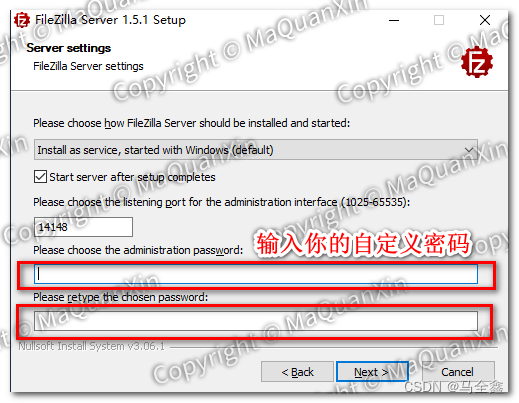
FileZilla Server 配置
监听地址与端口
一般不需要改,就是普通的FTP服务器了。
如果你有证书了,比如 Let’s Encrypt 的,就可以配置为要求显示的FTP ove TLS,这样强制使用TLS加密,如下图:

安全与TLS配置
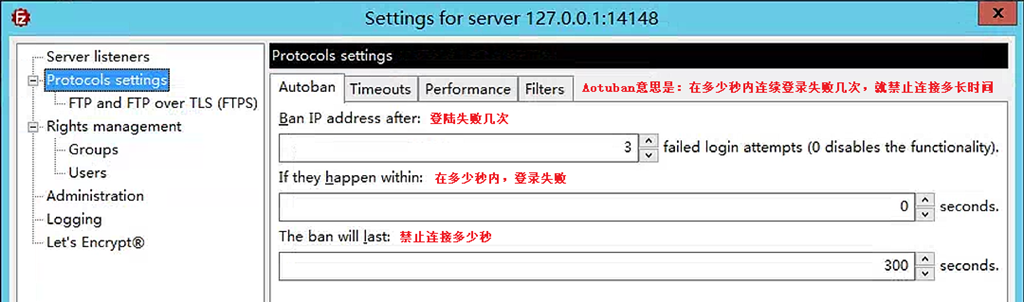
- Autoban:自动拉黑,有效防止穷举破解,一般配置 3、30、300
- Timeouts:超时配置
- Performance:线程数量与缓冲区大小
- Filters:配置允许访问与禁止访问的IP地址,后面三个一般默认就可以了。
- Connetction Security:连接安全配置,如果不使用 FTP ove TLS,保持默认就可以了。
- 不使用TLS,保持默认就可以了。
- 使用TLS,但没有证书文件:点 Generate New ,在弹窗里先后分别输入:【CN=你的域名】、【你的域名】再点OK。
- 自己有证书文件,比如:Let’s Encrypt ,就可以选择 Provide a X.509 certificate,在输入证书文件与私钥文件,点应用,就可以看到结果了。
- Welcome message:连接时登录前的提示文字,filezilla client只有在开启显示详细日志时,才会显示这个提示出。
- Passiv mode:这里不配置,就是FTP基础知识两种连接模式中主动模式,所以基本是要配置的。
- 图中 55530~55534 的TCP端口要在服务器的防火墙里开放。

用户配置
| Virtual path | Native paths |
| / | 这里配置的文件夹,就是组或用户在ftp client的根目录 |
| /xxx | 用户在ftp client的根目录下,看到xxx目录,双击xxx目录进到这里配置的文件夹里。 所以xxx目录名称,一般不会存在于上面 / 的文件夹里。 |
General 下图第二个红框中三个复框的分别是:
- 对子目录应用权限
- 可写目录结构
- 创建本机目录(如果不存在)
FileZilla Client配置
- 服务端配置不使用TLS:加密=只使用明文FTP
- 服务端配置Require explicit FTp over TLS:加密=要求显示的FTP over TLS
- 不知道服务的配置:加密=如果可用,使用显示的FTP over TLS
- 试了不成功,再改为:加密=只使用明文FTP
发表回复