在寻找OneNote替代工具时,Obsidian不需要登录就可以了,也有免费同步方案,使用也方便。虽然最终工作上使用OneNote,生活中使用WPS 便签(只有WEB在线和手机客户端)。
Obsidian基本使用
注意:是非商用免费,商用需要许可。下载页面:Obsidian-1.9.12.exe、Obsidian-1.9.12.apk
插件
社区插件市场是使用github.com,国内基本用不了,可以到PKMer搜索下载插件(免费用户的100 次/月的额度够用了),至于要不要安装它的PKMer插件,就看你自己了。
- Editing Toolbar 是PC端必备插件,但APK端自带编辑模式工具条,有点分裂。
- Remotely Save 用于WebDav/S3同步使用,也支持onedrive。有启动时自动同步功能,但没有关闭时自动同步功能。
- importer 导入插件,如果没有其他笔记本内容要导入,则不需要安装。
- markdown export 导出插件,导出标准的MD文件,或PDF/HTML文件。
- Open Tab Settings Obsidian里点击左侧的新笔记,是在当前标签中打开,原来的那个笔记标签就没有了。而这个插件实现在新标签页中,打开新的笔记。
- obsidian-excel-to-markdown-table 从Excel中,粘贴表格到Obsidian的得力插件。粘贴时小细节:光标位置的前后,都要有空行。
- 最后版本是2022年,但在Obsidian 1.10.3上能正常使用。
- 从Excel中,直接粘贴表格到Obsidian是文本内容,也可考虑使用在线表格转换工具。
- ableconvert.com不仅能转换excel表格,还有更多转换能力。
- 无论哪种方式,如果单元格中有MD语法字符时,比如`|`等,效果也不好,粘贴过来还是文本内容。
- 有的,在手工调整后,会显示出表格;有的,就没有救了。
- File Cleaner Redux 查找没有使用的附件,弹窗确认是否删除这些附件。
- 但要注意安装后,默认排除了所有文件,点插件的删除按钮,只会提示没有可以清理的文件。需要在插件中配置
Files --> Excluded / lncluded extensions由开启改为关闭。
- 但要注意安装后,默认排除了所有文件,点插件的删除按钮,只会提示没有可以清理的文件。需要在插件中配置

- obsidian-wordpress能在Obsidian中发布到WordPress,个人小经验:
- 将要发布的笔记创建副本,副本上点击发布,因为图片的链接会替换;发布成功后,删除副本。
- 没有创建副本时,笔记中图片恢复办法,将链接
![]()改为![[]]。
- 没有创建副本时,笔记中图片恢复办法,将链接
- 发布前在副本里的内容,增加空行,改善以下发布后的问题。
- 图片是内嵌,不是块,在媒体库里的图片文件,是孤立的。
- 文字与列表一起时,文字会成为列表的一部分。
- 发布成功后,Obsidian没有提示信息:开启“显示WordPress编码确认框”
- 将要发布的笔记创建副本,副本上点击发布,因为图片的链接会替换;发布成功后,删除副本。
配置
- 全屏左右空白太多:在设置–>编辑器–>缩减栏宽=关闭
- 附件默认是在仓库根目录下,且是文件形式存在,多的话影响笔记本列表。
- 先创建attachments文件,
- 后在设置–>文件与链接–>附件默认存放位置=指定的附件文件夹。
- 使用当前文件的方式,如何后面移到了,附件是不会跟着移动的。
优缺点
| 优点 | 缺点 |
|---|---|
| UI 不复杂 | MarkDown编辑器,对普通用户不友好,不能像WORD/ONENOTE一样所见即所得的编辑。 |
| 数据以文件系统组织:目录+MD文件,备份与第三方同步工具使用方便,有MD查看器就可阅读内容,不依赖于Obsidian本身。 | 由于是文件夹+md文件,层级不能手工排序(Bartende插件支持,或手工命名实现),文件夹本身的层级是不能做笔记。 |
| 有中文支持文档,有官方中文论坛 不会被要求在登录后,才能使用,全平台支持 | 社区插件市场下载全是github,其实安装程序也是,在国内就不友好了。 |
MarkDown编辑器,对普通用户不友好,不能像WORD/ONENOTE一样所见即所得的编辑,比如:
- 设置超级链接
- 表格单元格里,设置序号与换行
- 标题下的表格之间得有个空行
- 在编辑模式下,代码块与表格之间,没有其他行(文字,或空行),表格是代码,不是效果。
- 图片/表格是不能在UI中调整大小,全部为自适应,要不适应内容,要不适应屏宽。
- 代码
或<div style="width:[长度]">[单元格文本]</div>这种方式不友好;实际中,更多是使用鼠标拖动后,决定大小。
- 代码
- ……
Markdown 基本语法
Markdown是一种轻量级标记语言,排版语法简洁,让人们更多地关注内容本身而非排版。它使用易读易写的纯文本格式编写文档,可与HTML混编,可导出 HTML、PDF 以及本身的 .md 格式的文件。因简洁、高效、易读、易写,Markdown被大量使用,如Github、Wikipedia、简书等。
- 千万不要被「标记」、「语言」吓到,Markdown的语法十分简单,常用的标记符号不超过十个,用于日常写作记录绰绰有余,不到半小时就能完全掌握。
- Markdown 语法速查表 | Markdown 教程
- MD工具下载:MarkText 中文版 0.17.1,还有收费的Typora
小技巧
- 超链接Markdown语法代码:
[超链接显示名](超链接地址 "超链接title"),同样也支持格式化显示名内容。- 不同的 Markdown 应用程序处理URL中间的空格方式不一样。为了兼容性,请尽量使用%20代替空格。
- 使用尖括号可以很方便地把URL或者email地址变成可点击的链接。
<https://blog.t725.cn> <abc@example.com>
- 插入图片Markdown语法代码:
- 给图片增加链接,请将图像的Markdown 括在方括号中,然后将链接添加在圆括号中。
[](https://markdown.com.cn) - Markdown 不能指定图片尺寸,但可以用 HTML 设定宽高:
<img src="/images/rocks.jpg" width="200" height="100">
- 给图片增加链接,请将图像的Markdown 括在方括号中,然后将链接添加在圆括号中。
- 要显示原本用于格式化 Markdown 文档的字符,请在字符前面添加反斜杠字符 \ 。
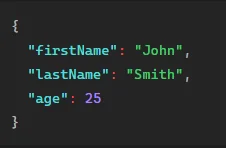
- 要添加语法突出显示,请在受防护的代码块之前的反引号旁边指定一种语言。下面示例为JSON
```json
{
  "firstName": "John",
  "lastName": "Smith",
  "age": 25
}
```
- 表格单元格里:
- 换行
第一段<br><br>第二段 - 列表
<ul><li>项目一</li><li>项目二</li></ul> - 宽度
<div style="width:[长度]">[单元格文本]</div>
- 换行
- 插入视频
[](https://www.youtube.com/watch?v=YOUTUBE-ID)
发表回复
要发表评论,您必须先登录。