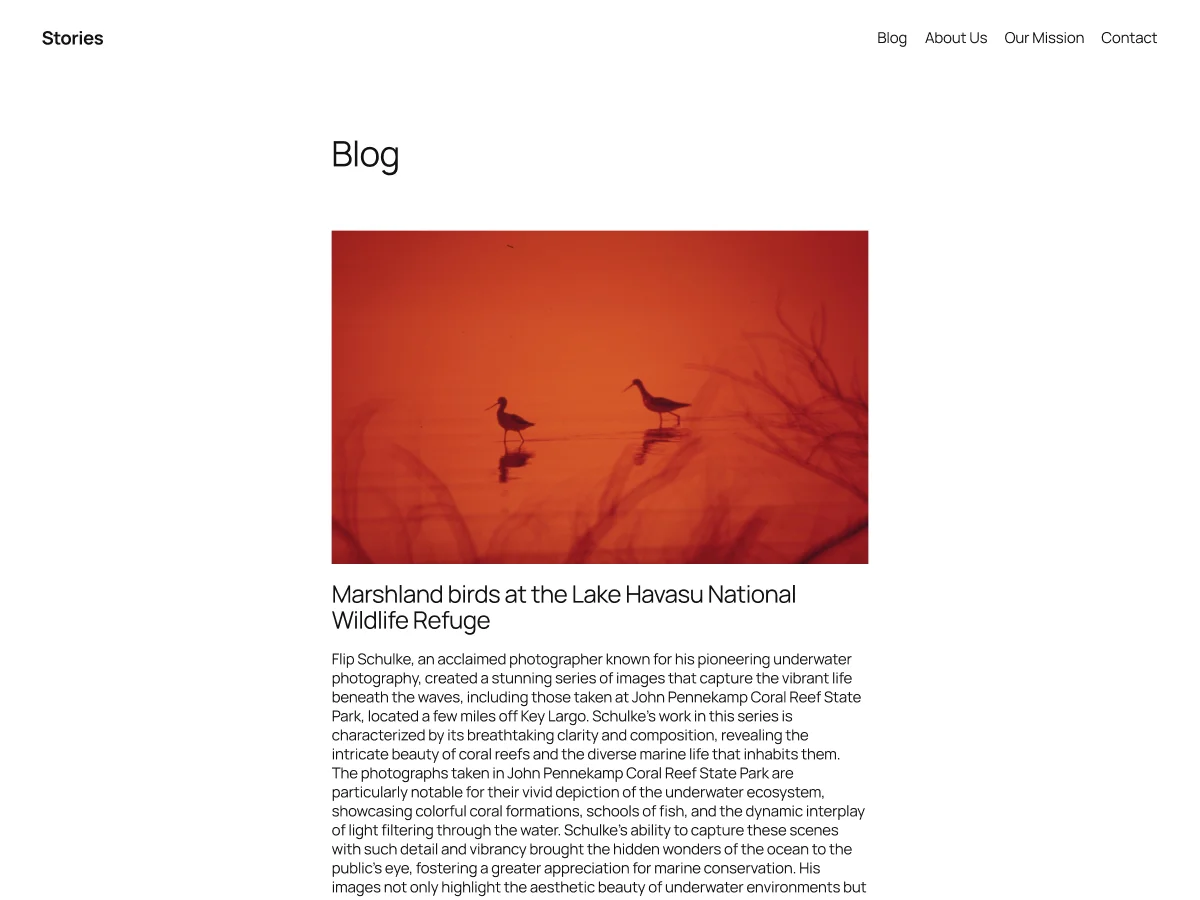
twentytwentyfive 为官方主题之一,建议选择一个主题后,创建一个子主题,再到子主题里自定义。
子主题的作用
- 每次WordPress主题更新都可能带来新功能和安全补丁,但直接修改主题文件,会导致这些宝贵改动在自动更新后丢失。
- 子主题解决了这个难题——它继承父主题的所有功能,同时允许你在独立的文件中进行修改。当父主题更新时,你的自定义部分会完好无损。
- 子主题的真正强大之处在于能够覆盖父主题的特定文件。WordPress会优先使用子主题中的文件,如果找不到才会回退到父主题。例如,如果你想修改主题的页眉部分,可以在子主题中创建一个header.php文件进行定制。
- 覆盖文件时,建议从父主题复制原始文件到子主题,然后进行修改,而不是从头创建。这样可以确保你不会遗漏任何关键功能。
虽然你可以直接在子主题的style.css中编写CSS,但WordPress还提供了更灵活的方式——主题定制器的”额外CSS”选项。不过,对于大量CSS修改,还是建议写在子主题的样式表中,因为这样更易于管理和维护。
- 覆盖文件时,建议从父主题复制原始文件到子主题,然后进行修改,而不是从头创建。这样可以确保你不会遗漏任何关键功能。
创建子主题
在themes目录中,创建一个{父主题文件名称}-child子目录。在这个新文件夹中,我们至少需要两个文件:style.css和functions.php。style.css是子主题的样式表,而functions.php则用于加载父主题的样式和其他必要文件。
$ l /wordPress/wp-content/themes
index.php  twentytwentyfive/  twentytwentyfive-child/

$ l /wordPress/wp-content/themes/twentytwentyfive-child
functions.php  screenshot.png  style.css
style.css
$ vim /wordPress/wp-content/themes/twentytwentyfive-child/style.css
/*
 Theme Name:   二〇二五 Child
 Theme URI:    https://blog.t725.cn/twentytwentyfive-child/
 Description:  二〇二五 Child Theme
 Author:       未名
 Author URI:   https://blog.t725.cn
 Template:     twentytwentyfive
 Version:      1.0.0
 License:      GNU General Public License v2 or later
 License URI:  http://www.gnu.org/licenses/gpl-2.0.html
 Tags:         light, responsive-layout, accessibility-ready
 Text Domain:  二〇二五-child
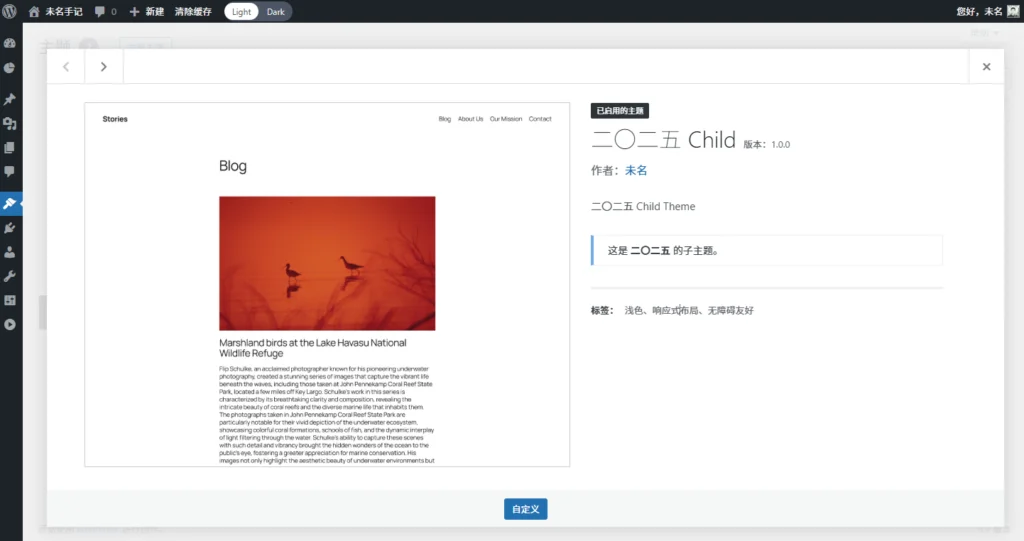
*/- Template的值必须是父主题的文件夹名,且一模一样;其他的值,会在主题详情中显示。
functions.php
$ vim /wordPress/wp-content/themes/twentytwentyfive-child/functions.php
这段代码是首先加载父主题的样式表,然后加载子主题的样式表,确保你的自定义CSS能够正确覆盖父主题的样式。
<?php
function my_child_theme_enqueue_styles() {
    $parent_style = 'parent-style';

    wp_enqueue_style( $parent_style, get_template_directory_uri() . '/style.css' );
    wp_enqueue_style( 'child-style',
        get_stylesheet_directory_uri() . '/style.css',
        array( $parent_style ),
        wp_get_theme()->get('Version')
    );
}
add_action( 'wp_enqueue_scripts', 'my_child_theme_enqueue_styles' );
语言包
$ l /wordPress/wp-content/languages/themes/twentytwentyfive*
twentytwentyfive-zh_CN.l10n.php  twentytwentyfive-zh_CN.mo  twentytwentyfive-zh_CN.po
自定义主题
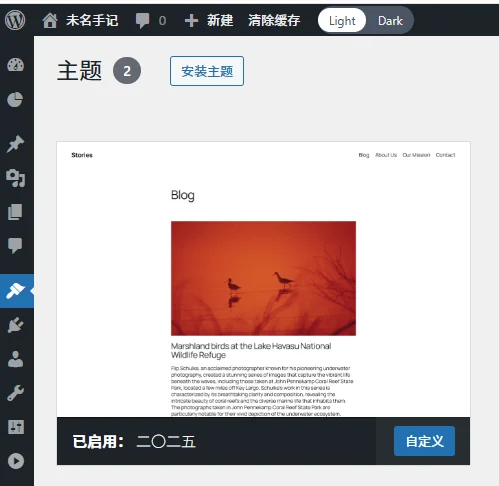
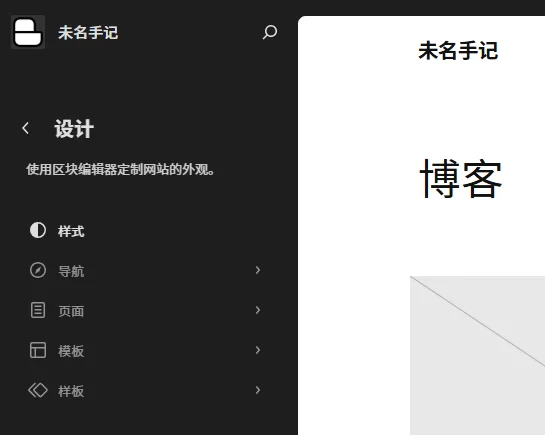
进入菜单:wp-admin / 主题 / 二〇二五 / 自定义
select p.* from wp_posts p WHERE p.post_type NOT IN ('attachment','page','post','wpforms');
重置方法
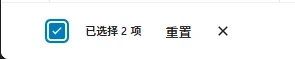
- 模板、样板:进入后在中间下面,点击全选,再重置。
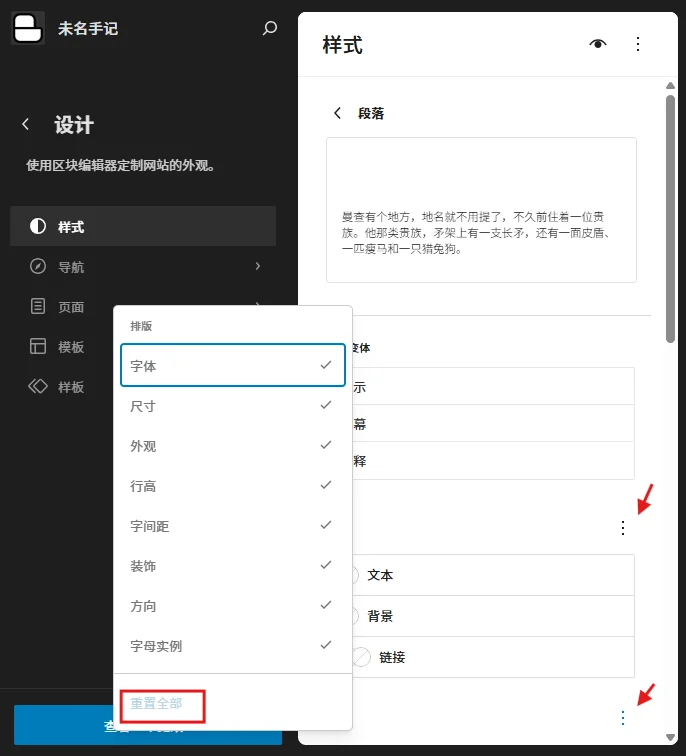
- 样式:要进入到单个区块里,且每个配置组里菜单里,点击重置。
样式
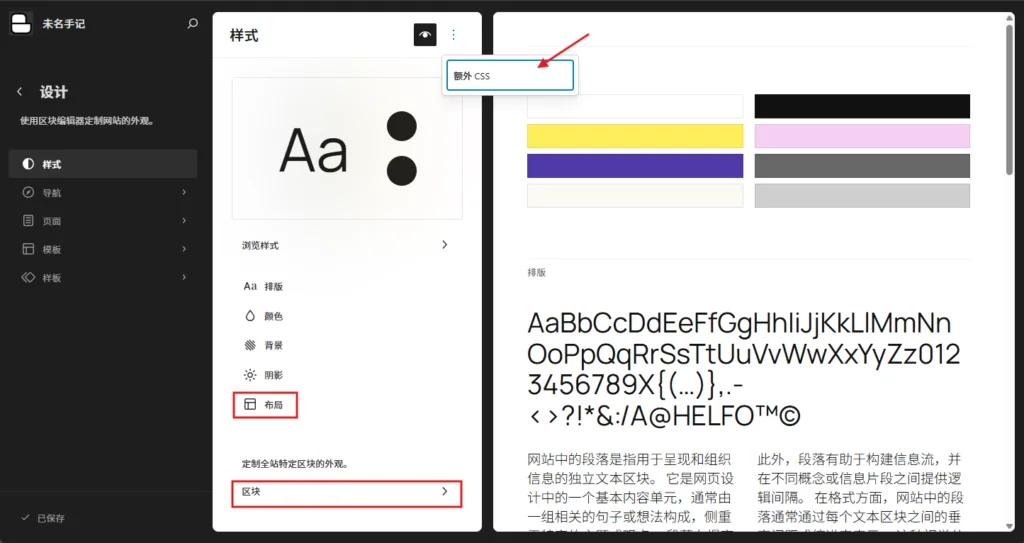
额外CSS
/* 内联代码样式 */
code {
    background-color: #FBFAF3;
    border-radius: 0.2rem;
    color: inherit;
    font-size: 100%;
    font-family: monospaced-font;
    padding: 0em 0.5em 0em 0.5em;
    text-decoration: none;
}
/* 文章段落首行缩进,但分栏里段落不做缩进(比如标签云的块),只对div的id有效。*/
.wp-block-post-content p {
    text-indent: 2em;
}
.wp-block-columns p {
    text-indent: 0em;
}
区块定制
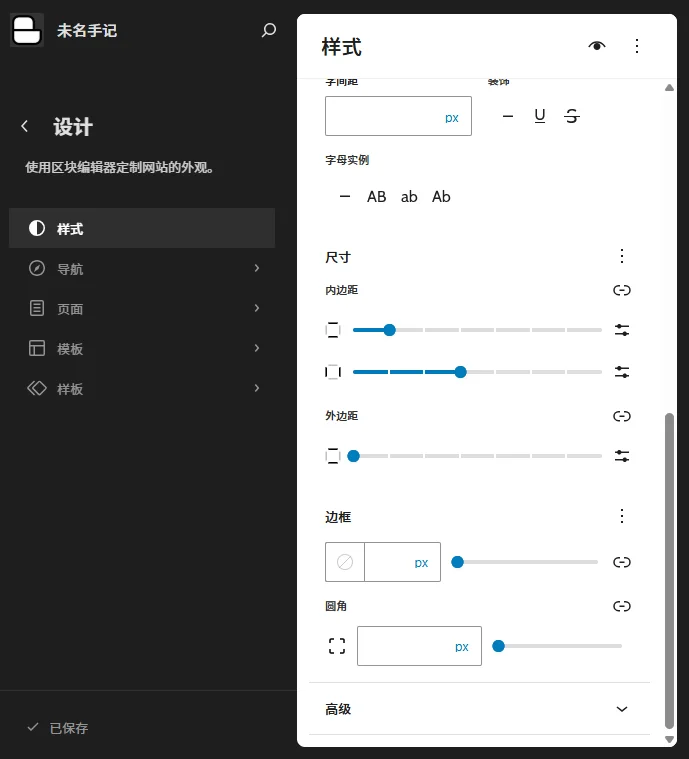
| 区块 | 调整内容 |
|---|---|
| 文章评论表单 | 默认的边距太高,需要调小 |
| 代码 | 上下内边距长高,需要调小 |
布局
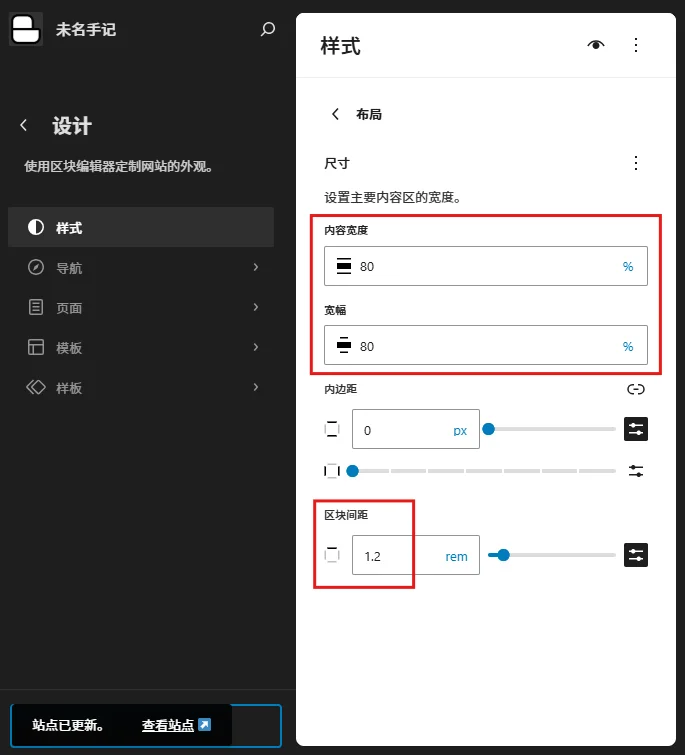
默认宽度很小,改为80%
导航
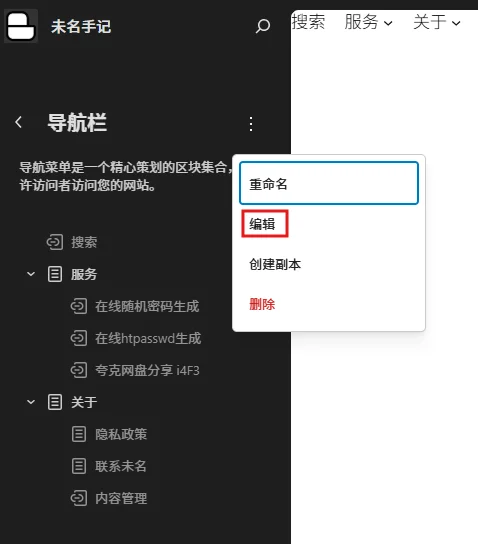
不进入编辑器,也可以非常方便的调整先后顺序。
模板
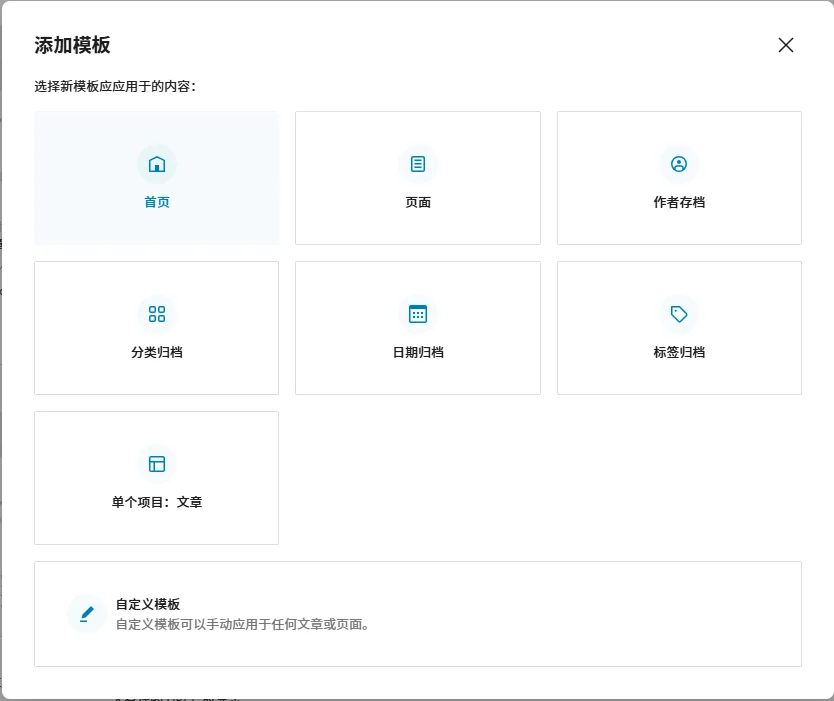
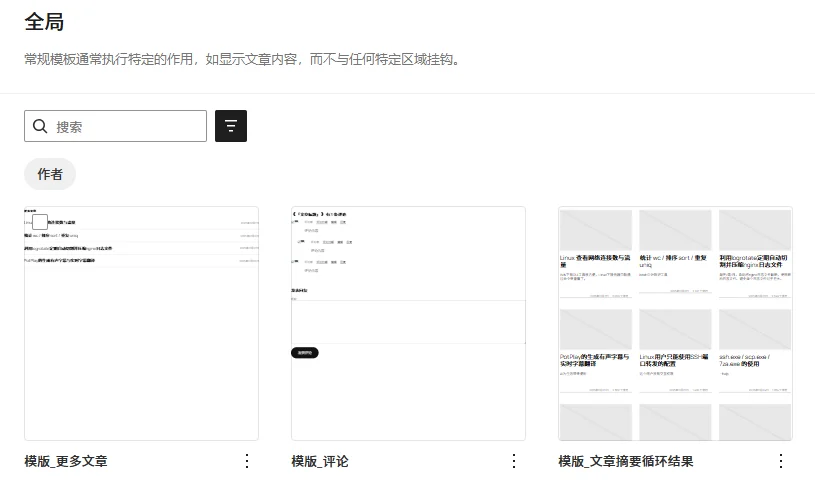
默认共有8个模板页面,各有分工,可以再添加。
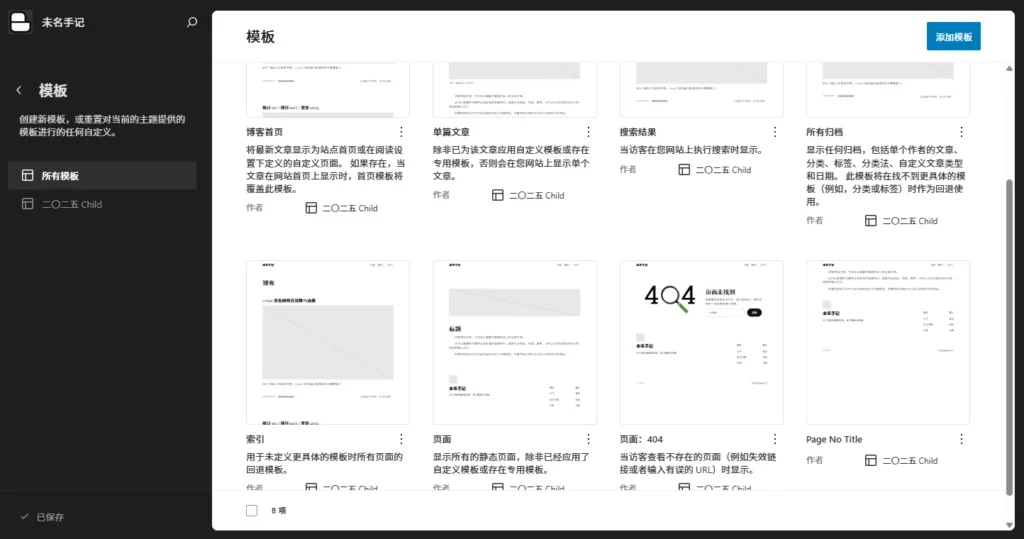
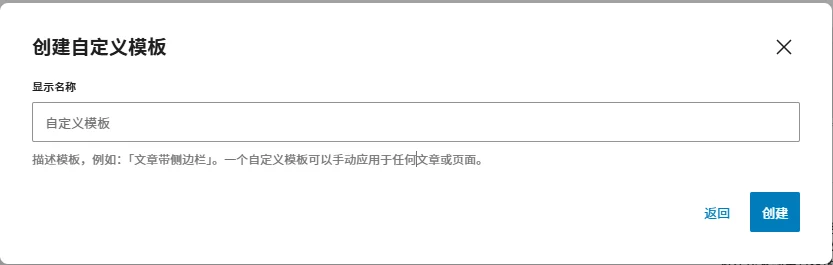
- 单个页面:单篇文章、页面、页面:404、无标题页面
- 列表循环页面:博客首页、搜索结果、所有归档、索引
- 在搜索结果页面里有两个循环:文章列表、更多文章
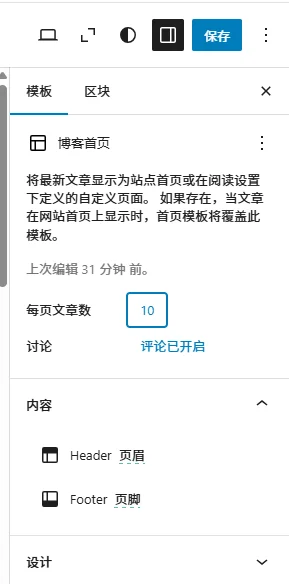
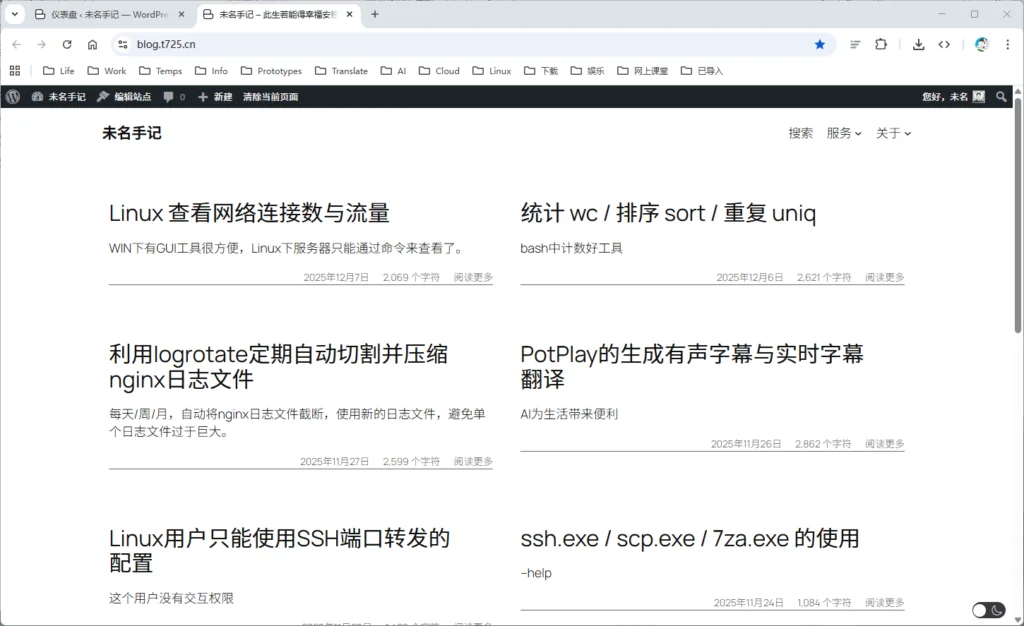
- 在博客首页中,调整每个循环里的数量;默认是10,如果做成网格试,改为12。
样板
区别
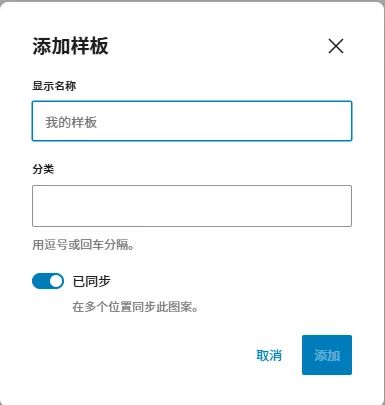
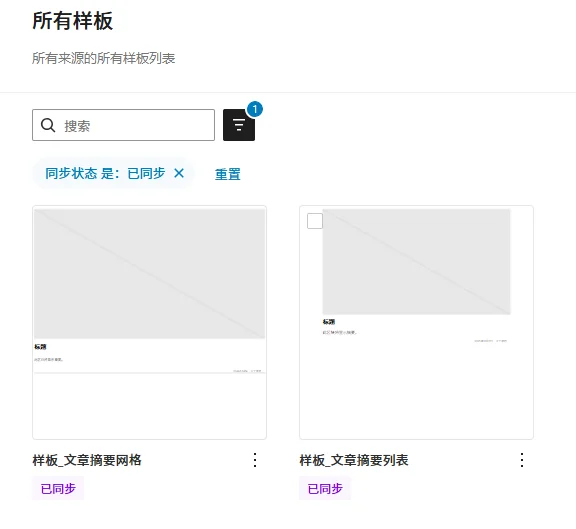
样板有同步状态:已同步、未同步,区别在于在引用之后,样板再次更新,原有引用的样板内容会不会同步更新。
- 未同步:引用后,是与源样板解耦的。
- 已同步:引用后,保留对源样板的引用,且样板内的块被锁定。
- 所以样板根据使用场景,区分创建,创建之后状态不能更改。
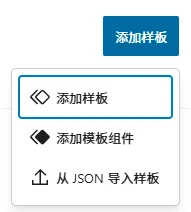
而模版没有同步状态之说,是同步更新的,但有位置区分。另外: - 模版里面不能引用模版,但可引用样板;样板里面可以引用样板,也可引用模板。
- 样版可以导出与导入,只是导入的为未同步;而模版没有导入与导出。
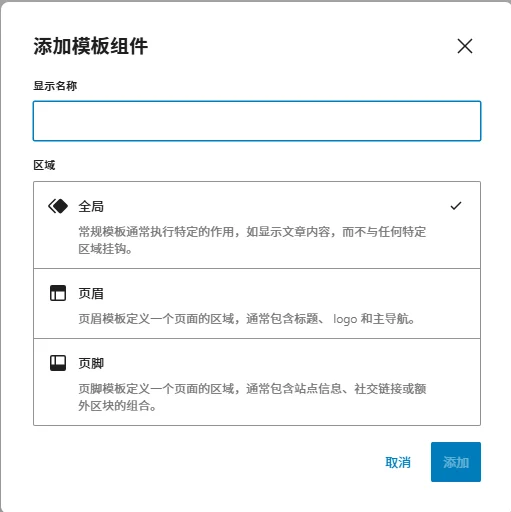
在块编辑器插入时,样板与模版一般都可以直接输入/{名称}带出,模版还可以使用/模版组件区块来选择。
添加
示例
发表回复
要发表评论,您必须先登录。